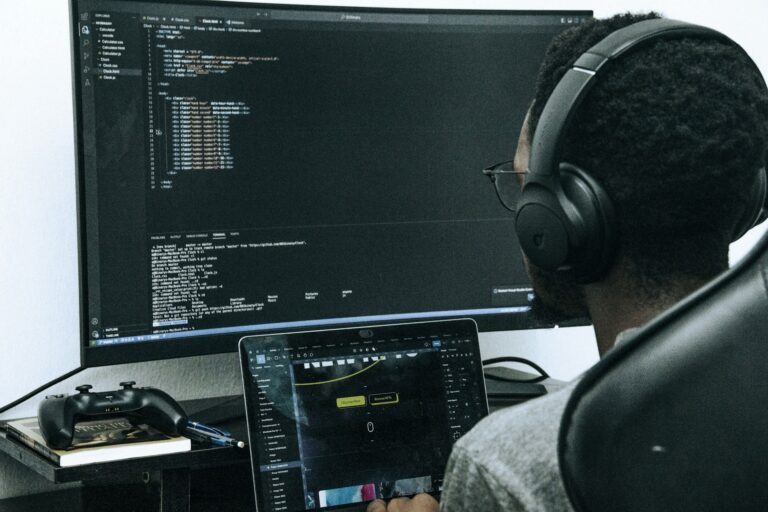
Jak podłączyć dwa monitory do komputera – podstawy i wymagania sprzętowe
Jak podłączyć dwa monitory do komputera? To pytanie zadaje sobie coraz więcej użytkowników chcących rozszerzyć przestrzeń roboczą, podnieść komfort pracy lub efektywność nauki. Zanim podłączysz monitor dodatkowy do komputera, warto sprawdzić kilka kluczowych kwestii technicznych.
Najpierw przyjrzyj się portom w swoim komputerze. Najpopularniejsze to:
- HDMI – obecny w większości nowych laptopów i kart graficznych; obsługa obrazu i dźwięku, typowe dla monitorów 1080p i 4K
- DisplayPort – często stosowany w sprzęcie biurowym i gamingowym, pozwala na podłączenie nawet kilku monitorów w łańcuchu
- DVI – starszy standard, nadal spotykany w starszych komputerach i monitorach
- VGA – analogowe złącze, coraz rzadziej używane, dziś głównie w bardzo starych urządzeniach
Sprawdź, ile i jakie porty posiada Twoja karta graficzna. Najtańsze modele mogą obsłużyć tylko jeden monitor. W większości komputerów stacjonarnych i laptopów zintegrowana lub dedykowana karta graficzna pozwala na podłączenie dwóch monitorów do komputera bez dodatkowych akcesoriów. Jeśli masz wątpliwości, zajrzyj w specyfikację karty graficznej – np. Intel UHD 630 obsługuje maksymalnie trzy monitory, a NVIDIA GeForce RTX 3060 nawet cztery.
Do podłączenia przydadzą się odpowiednie kable:
- HDMI–HDMI – najczęściej używany dziś przewód
- DisplayPort–DisplayPort lub DisplayPort–HDMI (jeśli komputer i monitor mają różne porty)
- DVI–DVI lub VGA–VGA (w starszych urządzeniach)
- Adaptery — np. HDMI–VGA, jeśli komputer i monitor mają inne wejścia
Kompatybilność monitorów z komputerem jest kluczowa. Starszy monitor VGA może wymagać adaptera, by działał z nowszym laptopem. Niektóre monitory wymagają także zasilania zewnętrznego lub wsparcia konkretnej rozdzielczości – sprawdź to przed zakupem czy podłączeniem.
Konfiguracja dwóch monitorów w systemie Windows
Po podłączeniu monitorów do komputera, system Windows powinien je automatycznie wykryć. W Windows 10 i 11 obsługa wielomonitorowej konfiguracji jest bardzo intuicyjna. Oto najważniejsze kroki:
- Podłącz drugi monitor do dostępnego portu (HDMI, DisplayPort, DVI lub VGA)
- Włącz oba monitory oraz komputer
- Po uruchomieniu kliknij prawym przyciskiem myszy na pulpicie i wybierz „Ustawienia ekranu”
W sekcji „Wiele ekranów” pojawią się oba wykryte wyświetlacze. Możesz ustawić tryb pracy:
- Rozszerz te ekrany – pulpit rozciąga się na dwa monitory, co pozwala na swobodne przenoszenie okien między nimi
- Duplikuj te ekrany – na obu monitorach wyświetlany jest ten sam obraz (przydatne do prezentacji)
- Tylko ekran 1 lub Tylko ekran 2 – obraz pojawia się na wybranym monitorze, drugi jest wyłączony
Możesz przesuwać i zamieniać kolejność ekranów, ustawić monitor główny oraz zmienić jego rozdzielczość i orientację (poziomą/pionową). Windows obsługuje nawet różne rozdzielczości na każdym monitorze, choć najlepiej sprawdza się ustawienie podobnych parametrów.
Gdy pojawią się problemy z wykrywaniem monitorów, kliknij przycisk „Wykryj” w ustawieniach ekranu. Jeśli to nie pomaga, sprawdź kable, adaptery i sterowniki karty graficznej. Najnowsze sterowniki pobierzesz bezpłatnie ze strony producenta (np. NVIDIA, AMD, Intel).
Skróty klawiaturowe do zarządzania wieloma monitorami
Windows + P to najszybszy sposób na zmianę trybu wyświetlania. Po naciśnięciu tej kombinacji pojawi się menu z wyborem: Tylko ekran komputera, Duplikuj, Rozszerz, Tylko drugi ekran. Przydatne podczas prezentacji lub na szybko, bez wchodzenia w ustawienia systemu.
Jak podłączyć dwa monitory do komputera Mac — instrukcja dla użytkowników macOS
Podłączenie dwóch monitorów do komputera Mac zależy od modelu urządzenia. W MacBookach Air i Pro z procesorami M1 podstawowa wersja obsługuje tylko jeden monitor zewnętrzny, natomiast wersje z chipem M1 Pro/M1 Max, M2 Pro/M2 Max czy Mac Mini (Intel i Apple Silicon) pozwalają na podłączenie dwóch lub więcej monitorów.
Najpierw sprawdź porty w swoim Macu – mogą to być Thunderbolt 3/4 (USB-C), HDMI, Mini DisplayPort. Jeśli Twój monitor nie pasuje do portu w Macu, przyda się odpowiedni adapter, np. Thunderbolt–HDMI.
Podłącz oba monitory i przejdź do „Preferencje systemowe” > „Monitory”. Tutaj macOS automatycznie wykryje oba ekrany. W przypadku problemów skorzystaj z opcji „Wykryj monitory”.
W ustawieniach możesz ustawić układ ekranów – złap i przeciągnij, by zmienić ich położenie względem siebie. Możesz także ustalić, który ekran ma być główny (biały pasek nad wybranym monitorem). macOS automatycznie dostosuje rozdzielczość do możliwości każdego monitora, ale możesz ją zmienić ręcznie dla każdego z nich.
W Macach dostępne tryby pracy to:
- Rozszerzenie pulpitu – dwa osobne ekrany, jeden ciągły pulpit
- Klonowanie – identyczny obraz na obu monitorach (np. funkcja AirPlay Mirror)
Przy MacBooku możesz zamknąć pokrywę laptopa i używać tylko zewnętrznych monitorów w trybie „Clamshell” – komputer musi być wtedy podłączony do zasilania i mieć podłączoną klawiaturę oraz mysz.
Najlepsze praktyki i dodatkowe wskazówki przy pracy na dwóch monitorach
Dobrze zaplanowana wielomonitorowa konfiguracja poprawia wygodę i produktywność. Ustaw monitory na tej samej wysokości, w jednej linii, w odległości 50–70 cm od oczu. Jeśli korzystasz z laptopa i monitora zewnętrznego, użyj podstawki pod laptopa, by wyrównać oba ekrany. Światło nie powinno padać bezpośrednio na ekrany.
W systemie możesz ustawić, który ekran jest główny (tam pojawią się menu Start, Dock czy pasek menu). Jeśli używasz programów o różnych wymaganiach graficznych lub pracujesz z aplikacjami na pełnym ekranie, monitor główny powinien być tym o lepszych parametrach.
Jeśli monitory mają różną rozdzielczość lub skalowanie DPI, niektóre ikony lub okna mogą wyglądać inaczej na każdym ekranie. Windows i macOS pozwalają na niezależne ustawienie rozdzielczości i skalowania – w Windows w „Ustawieniach ekranu”, w macOS w „Preferencjach monitorów”.
Do zarządzania wieloma monitorami warto wykorzystać dedykowane programy:
- DisplayFusion – rozbudowane opcje konfiguracji i zarządzania oknami w Windows
- Dual Monitor Tools – darmowy zestaw narzędzi do zarządzania kursorem i tapetami
- Magnet (Mac) – szybkie układanie okien na kilku ekranach
Alternatywne metody podłączenia dwóch monitorów do jednego komputera
Jeśli Twój komputer nie ma wystarczającej liczby portów, są dostępne alternatywne rozwiązania na rozszerzenie pulpitu na dwa monitory. Najwygodniejsza opcja to stacja dokująca – urządzenie podłączane przez USB-C lub Thunderbolt, które zapewnia dodatkowe wyjścia wideo (HDMI, DisplayPort). Modele renomowanych marek (Dell, Lenovo, HP) obsługują nawet 2–3 monitory, ceny zaczynają się od ok. 300 zł.
Możesz też użyć rozdzielacza sygnału video (tzw. splitter), który klonuje obraz z jednego portu na dwa monitory. Nie umożliwia jednak rozszerzenia pulpitu – na obu monitorach wyświetli się to samo.
Adaptery USB–HDMI lub USB–DisplayPort pozwalają podłączyć monitor do portu USB w komputerze. Wymagają instalacji dodatkowych sterowników (np. technologia DisplayLink), ale działają nawet tam, gdzie karta graficzna nie obsługuje dwóch wyświetlaczy. Rozwiązania DisplayLink są popularne w biurach i na uczelniach, obsługują rozdzielczości nawet 4K.
Każda metoda ma swoje ograniczenia – adaptery USB mogą mieć opóźnienia w wyświetlaniu obrazu, stacje dokujące bywają drogie, a rozdzielacze nie pozwalają na rozszerzenie pulpitu. Zawsze sprawdzaj kompatybilność urządzeń i systemu operacyjnego przed zakupem akcesoriów.
Podłączenie i konfiguracja dwóch monitorów do jednego komputera pozwala wygodniej pracować, grać czy uczyć się z domu. Przy odpowiednio dobranych kablach i sprzęcie możesz cieszyć się płynną, wielomonitorową pracą już po kilku minutach konfiguracji.